
iOS 所謂的“自簽”,就是將網上的 .ipa 格式安裝包(應用檔案)通過個人帳號重新簽名並安裝到 iPhone 上。今天為大家帶來最不易出錯的 Sideloadly 電腦自簽超詳細教學。
🔑 準備工作
在開始之前,確保你的電腦和手機準備好以下幾樣東西:
- 電腦端安裝好 iTunes 和 iCloud:注意,千萬不要從 Windows 微軟商店(Microsoft Store)下載!必須去蘋果官網下載標準的獨立安裝包版本,否則自簽工具會找不到底層驅動。
- 一個 Apple ID:建議使用自己的備用 Apple ID(或者常用帳號也行),用於給應用簽名。
- IPA 檔案:提前下載好你想要安裝的
.ipa檔案到電腦上。 - 傳輸線:用於將 iPhone 連接到電腦。
🛠 極速自簽步驟
第 1 步連接手機並信任電腦
用傳輸線將 iPhone 連接到電腦。如果手機彈出提示,點選“信任此電腦”並輸入手機鎖屏密碼。
第 2 步開啟 Sideloadly 並導入 IPA
開啟電腦上的 Sideloadly 軟體。軟體會自動識別到你的 iOS 設備(顯示在 iDevice 欄)。點選左側大大的 IPA 圖標,選擇你事先下載好的 .ipa 檔案。
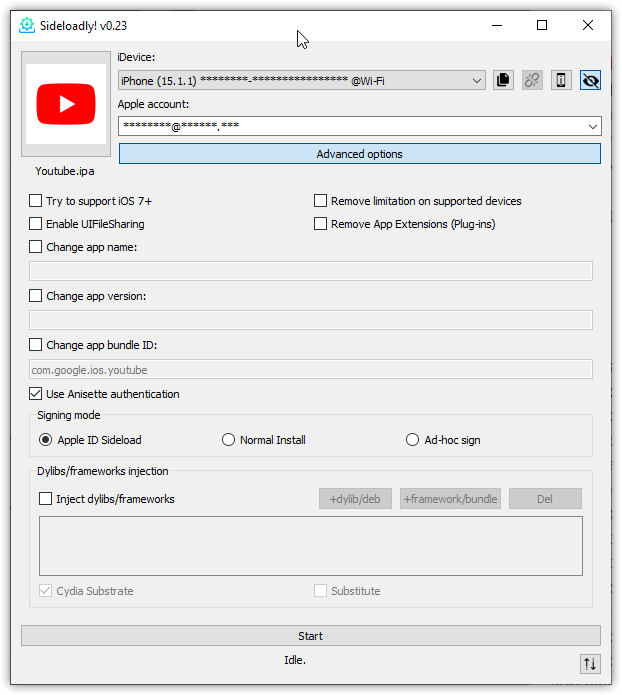
Sideloadly 簽名主界面參考示意圖
第 3 步輸入 Apple ID 帳號
在 Apple account 欄輸入你的 Apple ID 郵箱。
第 4 步開始簽名與安裝
點選最下方的 Start 按鈕。如果這是你第一次使用,軟體會彈出框讓你輸入 Apple ID 的密碼。如果你的帳號開啟了雙重認證,還需要輸入手機收到的 6 位數驗證碼。
第 5 步等待狀態變為 Done
軟體下方會開始滾動進度條(顯示 Signing... -> Installing...)。當看到最下面一行變成 Done. 時,說明應用已經成功安裝到你的 iPhone 桌面上!
📱 手機端首次開啟設定(關鍵)
應用雖然到了手機上,但現在點選它會提示“不受信任的開發者”而無法開啟。我們需要做最後兩步信任設定:
1. 信任證書
- 開啟 iPhone 的 設定 -> 通用 -> VPN 與設備管理。
- 在“開發者 App”下方,找到你剛才輸入的 Apple ID 郵箱。
- 點選進去,選擇 信任 "你的郵箱"。
2. 開啟開發者模式(iOS 16 及以上系統必做)
- 去 設定 -> 隱私與安全性。
- 滑到最底部,找到 開發者模式 並開啟。
- 根據提示重啟手機。重啟解鎖後,屏幕會彈窗詢問是否開啟,點選 開啟 並輸入鎖屏密碼即可。
⚠️ 新手必看的核心限制(避坑指南)
- 7 天有效期:免費的個人 Apple ID 簽名的應用,有效期只有 7 天。7 天后應用會閃退,你需要重新連電腦用 Sideloadly 點一次 Start 覆蓋安裝(資料不會丟)。
- 3 個應用限制:一個免費 Apple ID 在同一臺設備上,最多隻能同時安裝 3 個 自簽應用。