


iOS でいう“自作署名”とは、ネット上の .ipa 形式のインストールパッケージ(アプリファイル)を個人アカウントで再署名し、iPhone にインストールすることです。本日は、最も間違いが起きにくい Sideloadly を使った PC での自作署名の超詳細チュートリアルをお届けします。
🔑 準備
始める前に、お使いの PC とスマートフォンに以下のものを用意してください:
- PC 側に iTunes と iCloud をインストールしておく:注意点として、絶対にWindows の Microsoft Store からダウンロードしないでください!必ず Apple 公式サイトから標準の単体インストーラ版をダウンロードしてください。そうでないと、自作署名ツールが下位ドライバを見つけられません。
- Apple ID を 1 つ:アプリの署名に使用するため、自分の予備 Apple ID(または普段使っているアカウントでも可)を使用することをおすすめします。
- IPA ファイル:インストールしたい
.ipaファイルを事前に PC にダウンロードしておいてください。 - ケーブル:iPhone を PC に接続するために使用します。
🛠 高速自作署名ステップ
ステップ 1スマートフォンを接続し、PC を信頼する
ケーブルで iPhone を PC に接続します。スマートフォンに確認が表示されたら、“このコンピュータを信頼”をタップし、スマートフォンのロック画面パスコードを入力します。
ステップ 2Sideloadly を開いて IPA をインポート
パソコン上の Sideloadly ソフトを開きます。ソフトは自動的にあなたの iOS デバイスを認識します(iDevice 欄に表示されます)。左側にある大きな IPA アイコン をクリックし、事前にダウンロードした .ipa ファイルを選択します。
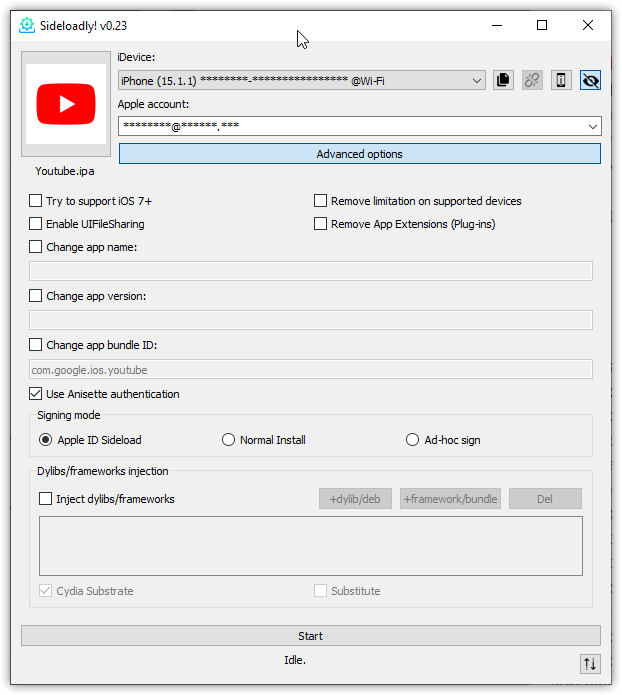
Sideloadly 署名メイン画面の参考イメージ
ステップ 3Apple ID アカウントを入力
Apple account 欄に Apple ID のメールアドレスを入力します。
ステップ 4署名とインストールを開始
一番下の Start ボタンをクリックします。初めて使用する場合、ソフトがポップアップを表示して Apple ID のパスワード入力を求めます。アカウントで 2ファクタ認証が有効になっている場合は、スマートフォンに届いた 6 桁の確認コード も入力する必要があります。
ステップ 5ステータスが Done になるまで待つ
ソフトの下部でプログレスバーが動き始めます(Signing... -> Installing... と表示)。一番下の行が Done. になったら、アプリがあなたの iPhone のホーム画面に正常にインストールされたということです!
📱 スマホで初めて開く際の設定(重要)
アプリはスマホに入りましたが、この状態でタップすると「信頼されていないデベロッパ」と表示されて開けません。最後に2つの信頼設定を行う必要があります:
1. 証明書を信頼する
- iPhone の 設定 -> 一般 -> VPN とデバイス管理 を開きます。
- 「デベロッパ App」の下に、先ほど入力した Apple ID のメールアドレスがあります。
- それをタップして、「あなたのメールアドレス」を信頼 を選択します。
2. デベロッパモードをオンにする(iOS 16 以降では必須)
- 設定 -> プライバシーとセキュリティ へ進みます。
- 一番下までスクロールし、デベロッパモード を見つけてオンにします。
- 案内に従ってスマホを再起動します。再起動してロック解除すると、オンにするか確認するポップアップが表示されるので、オンにする をタップしてロック画面のパスワードを入力すれば完了です。
- 7日間の有効期限:無料の個人 Apple ID で署名したアプリは、有効期限がわずか7日間です。7日後にはアプリがクラッシュするため、再度パソコンに接続して Sideloadly で Start を一度押し、上書きインストールする必要があります(データは失われません)。
- 3つのアプリ制限:1つの無料 Apple ID では、同じ端末に最大 3つ までしか自己署名アプリを同時にインストールできません。