


iOS에서 말하는 “자체 서명”은 인터넷에서 받은 .ipa 형식 설치 패키지(앱 파일)를 개인 계정으로 다시 서명해 iPhone에 설치하는 것입니다. 오늘은 가장 오류가 적은 Sideloadly 컴퓨터 자체 서명 초상세 튜토리얼을 가져왔습니다.
🔑 준비 작업
시작하기 전에 컴퓨터와 휴대폰에 다음 몇 가지가 준비되어 있는지 확인하세요:
- 컴퓨터에 iTunes와 iCloud 설치: 주의하세요, 절대 Windows 마이크로소프트 스토어(Microsoft Store)에서 다운로드하지 마세요! 반드시 Apple 공식 웹사이트에서 표준 독립 설치 패키지 버전을 다운로드해야 합니다. 그렇지 않으면 자체 서명 도구가 하위 드라이버를 찾지 못합니다.
- Apple ID 하나: 앱 서명용으로 본인의 보조 Apple ID(또는 평소 쓰는 계정도 괜찮습니다)를 사용하는 것을 권장합니다.
- IPA 파일: 설치하려는
.ipa파일을 미리 컴퓨터에 다운로드해 두세요. - 데이터 케이블: iPhone을 컴퓨터에 연결하는 데 사용합니다.
🛠 초고속 자체 서명 단계
1단계휴대폰 연결 및 컴퓨터 신뢰
데이터 케이블로 iPhone을 컴퓨터에 연결하세요. 휴대폰에 알림이 표시되면 “이 컴퓨터 신뢰”를 클릭하고 휴대폰 잠금 화면 비밀번호를 입력하세요.
2단계Sideloadly 열고 IPA 가져오기
컴퓨터에서 Sideloadly 소프트웨어를 엽니다. 소프트웨어는 자동으로 당신의 iOS 기기를 인식합니다(iDevice 항목에 표시됩니다). 왼쪽의 큰 IPA 아이콘을 클릭하고, 미리 다운로드한 .ipa 파일을 선택합니다.
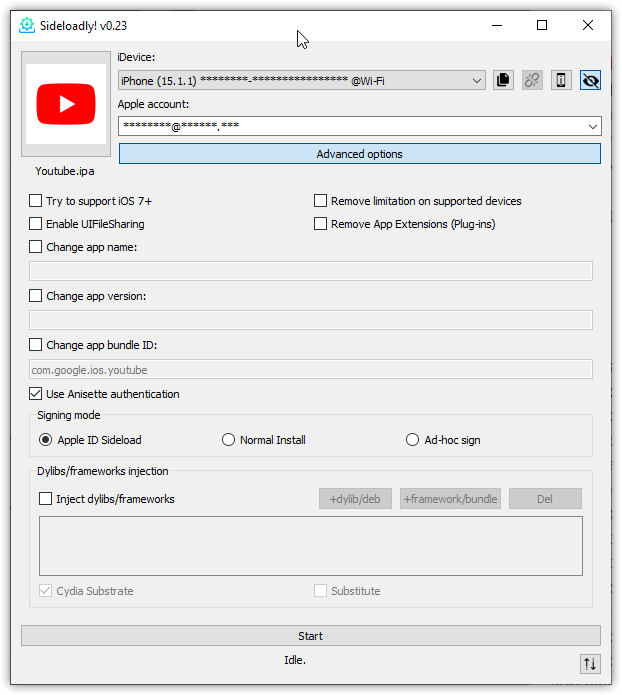
Sideloadly 서명 메인 화면 참고 이미지
3단계Apple ID 계정 입력
Apple account 항목에 Apple ID 이메일을 입력합니다.
4단계서명 및 설치 시작
가장 아래의 Start 버튼을 클릭합니다. 처음 사용하는 경우, 소프트웨어가 팝업을 띄워 Apple ID 비밀번호를 입력하도록 합니다. 계정에 이중 인증이 켜져 있다면, 휴대폰으로 받은 6자리 인증 코드도 입력해야 합니다.
5단계상태가 Done으로 바뀔 때까지 대기
소프트웨어 아래쪽에서 진행 표시줄이 움직이기 시작합니다(Signing... -> Installing... 표시). 가장 아래 줄이 Done.으로 바뀌면, 앱이 iPhone 홈 화면에 성공적으로 설치된 것입니다!
📱 모바일 최초 실행 설정 (핵심)
앱은 휴대폰에 설치되었지만, 지금 실행하면 “신뢰할 수 없는 개발자”라는 메시지가 표시되어 열 수 없습니다. 마지막 두 단계의 신뢰 설정을 해야 합니다:
1. 인증서 신뢰
- iPhone의 설정 -> 일반 -> VPN 및 기기 관리를 엽니다.
- “개발자 App” 아래에서 방금 입력한 Apple ID 이메일을 찾습니다.
- 클릭해 들어간 뒤 “이메일” 신뢰를 선택합니다.
2. 개발자 모드 켜기 (iOS 16 이상 시스템 필수)
- 설정 -> 개인정보 보호 및 보안으로 이동합니다.
- 맨 아래까지 스크롤하여 개발자 모드를 찾아 켭니다.
- 안내에 따라 휴대폰을 재시동합니다. 재시동 후 잠금 해제하면 화면에 켤지 묻는 팝업이 표시됩니다. 켜기를 누르고 잠금 화면 암호를 입력하면 됩니다.
- 7일 유효 기간: 무료 개인 Apple ID로 서명한 앱은 유효 기간이 7일뿐입니다. 7일 후 앱이 강제 종료되면, 다시 컴퓨터에 연결해 Sideloadly에서 Start를 한 번 눌러 덮어쓰기 설치해야 합니다 (데이터는 사라지지 않습니다).
- 앱 3개 제한: 무료 Apple ID 하나로 같은 기기에서 최대 3개의 자체 서명 앱만 동시에 설치할 수 있습니다.